
Pix
Pix es un medio de pago electrónico inmediato ofrecido por el Banco Central de Brasil a personas físicas y jurídicas. Mercado Pago Pix es una aplicación que permite ofrecer cobros vía QR code o utilizando la funcionalidad Pix Copia y Pega. Esta modalidad garantiza la aprobación inmediata de las transacciones y ofrece la comisión más baja para recibir pagos.
Puedes instalar Mercado Pago Pix mediante el panel de Shopify o a través del Marketplace, escoge la opción que mejor se adecúe a tus necesidades.
Puedes instalar la aplicación Mercado Pago Pix desde tu panel administrativo de Shopify. Para hacerlo sigue estos pasos:
- Inicia sesión en tu tienda Shopify utilizando tu usuario.
- En el panel administrativo de la tienda, haz clic en Configuración ubicado en la esquina inferior izquierda de la página.
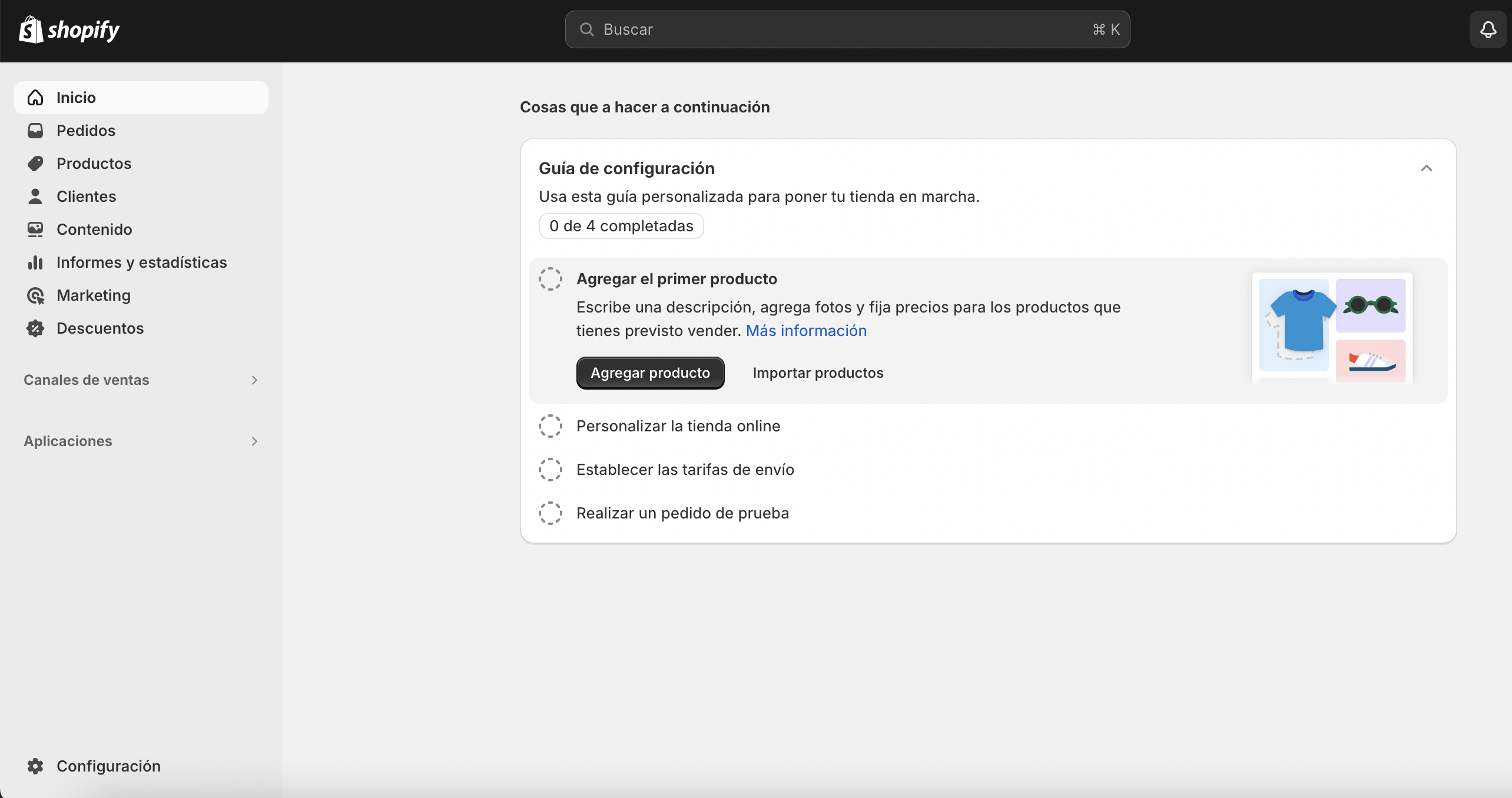
- Selecciona la opción Pagos en el menú lateral izquierdo.
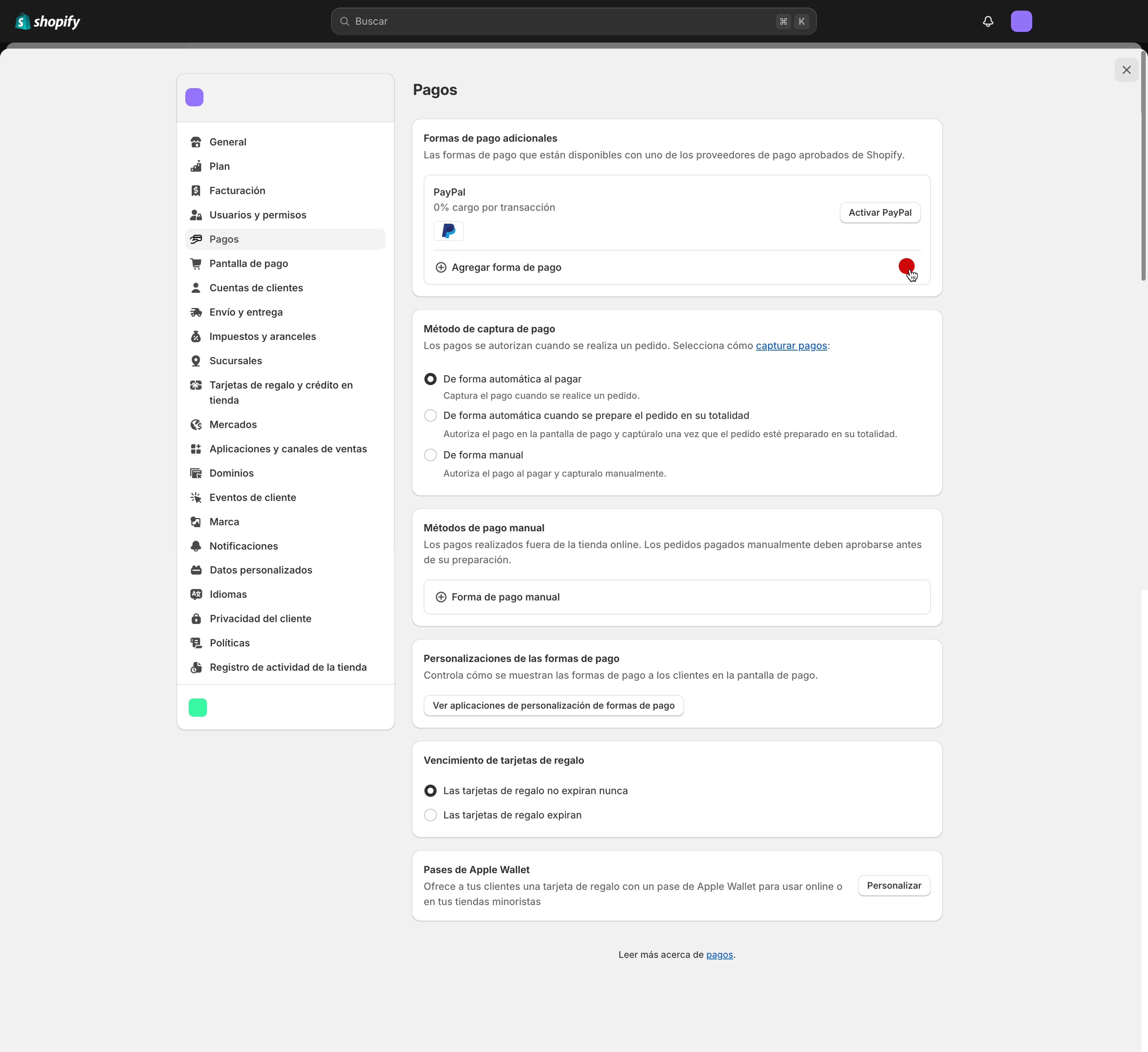
- En Formas de pago aceptadas, haz clic en Agregar forma de pago.
- Selecciona la pestaña Buscar por proveedor y busca la aplicación "Mercado Pago Pix".
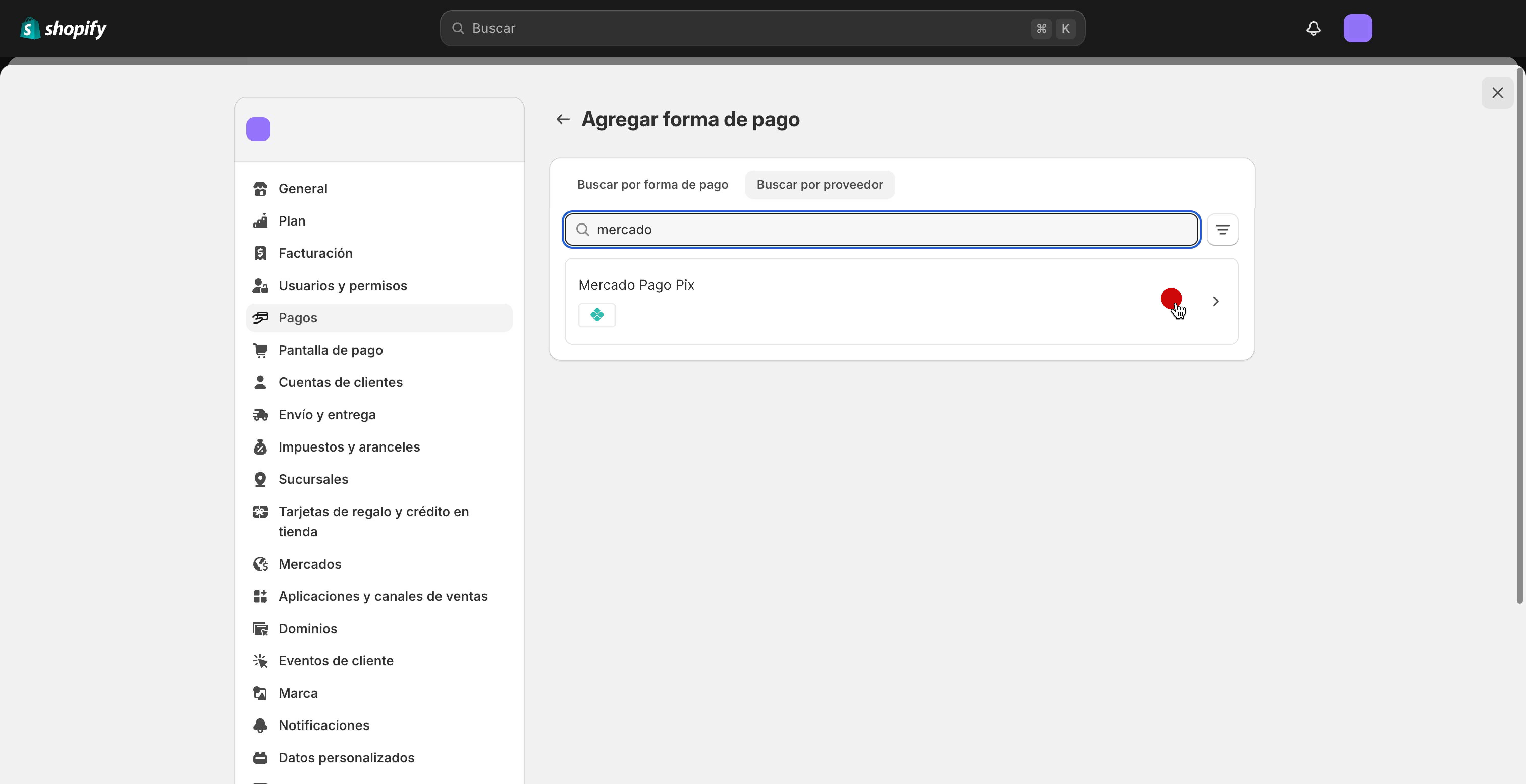
- Al encontrarla, selecciónala y haz clic en Instalar.

- Lee atentamente la información sobre los permisos solicitados y haz clic en Instalar nuevamente.
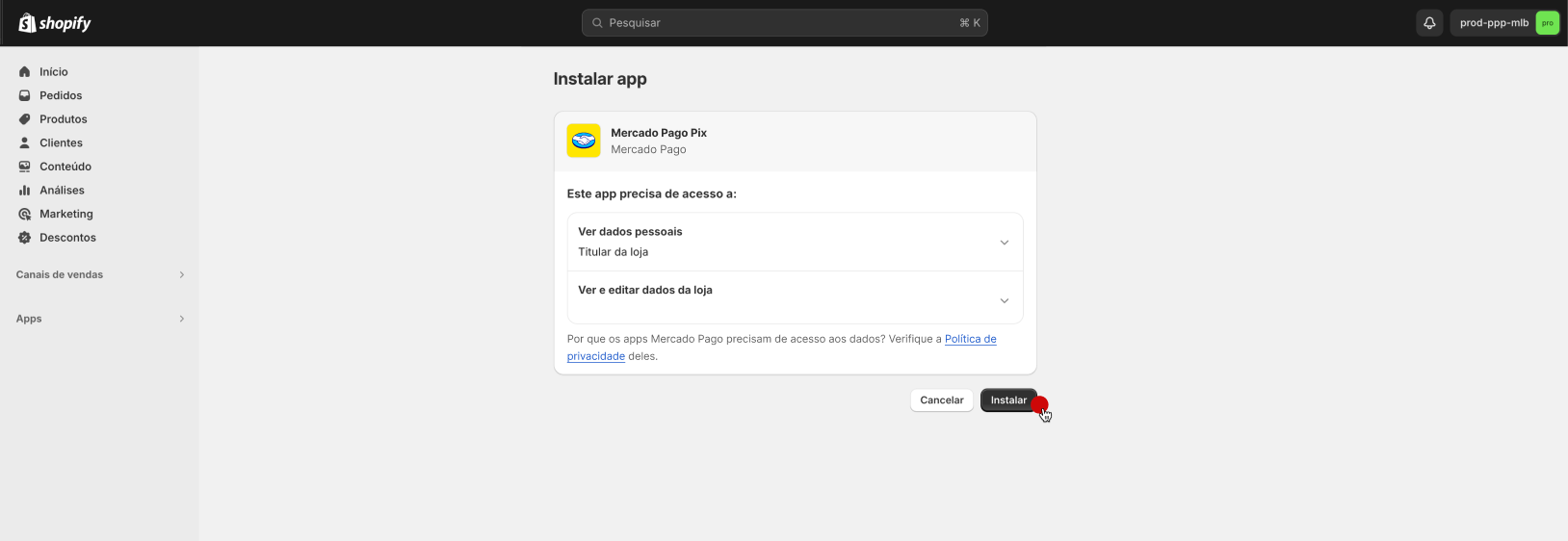
La app quedará instalada correctamente desde el Panel de Shopify.
Una vez que la aplicación está instalada, es necesario vincular la tienda Shopify con tu cuenta de Mercado Pago. De esta forma, podrás completar los ajustes necesarios para que los pagos con Pix se procesen de forma segura.
A continuación puedes ver el paso a paso para realizar esta configuración.
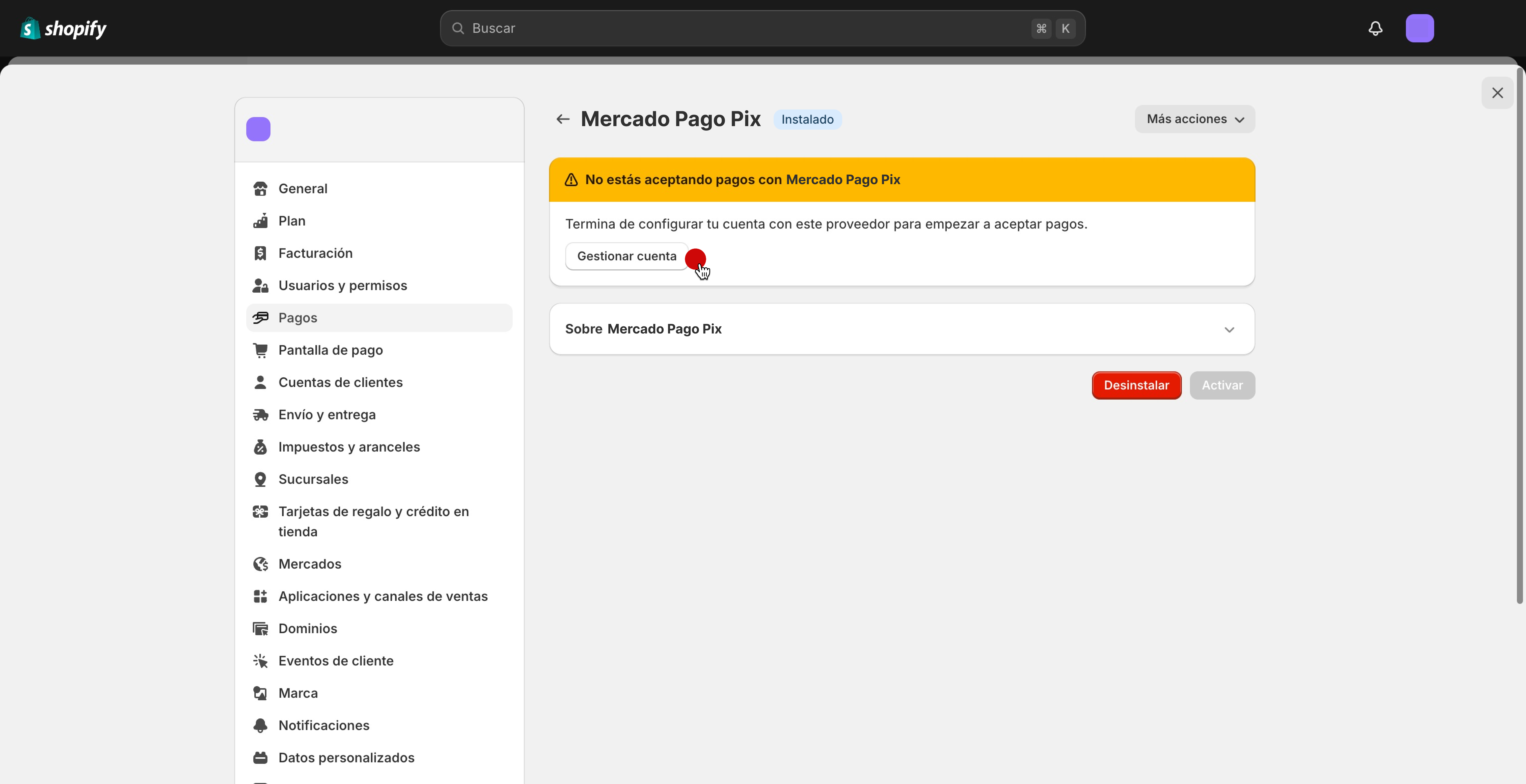
- Dentro de la Configuración de Mercado Pago Pix en Shopify, haz clic en Gestionar cuenta para acceder al entorno de Mercado Pago e iniciar el proceso de vinculación.
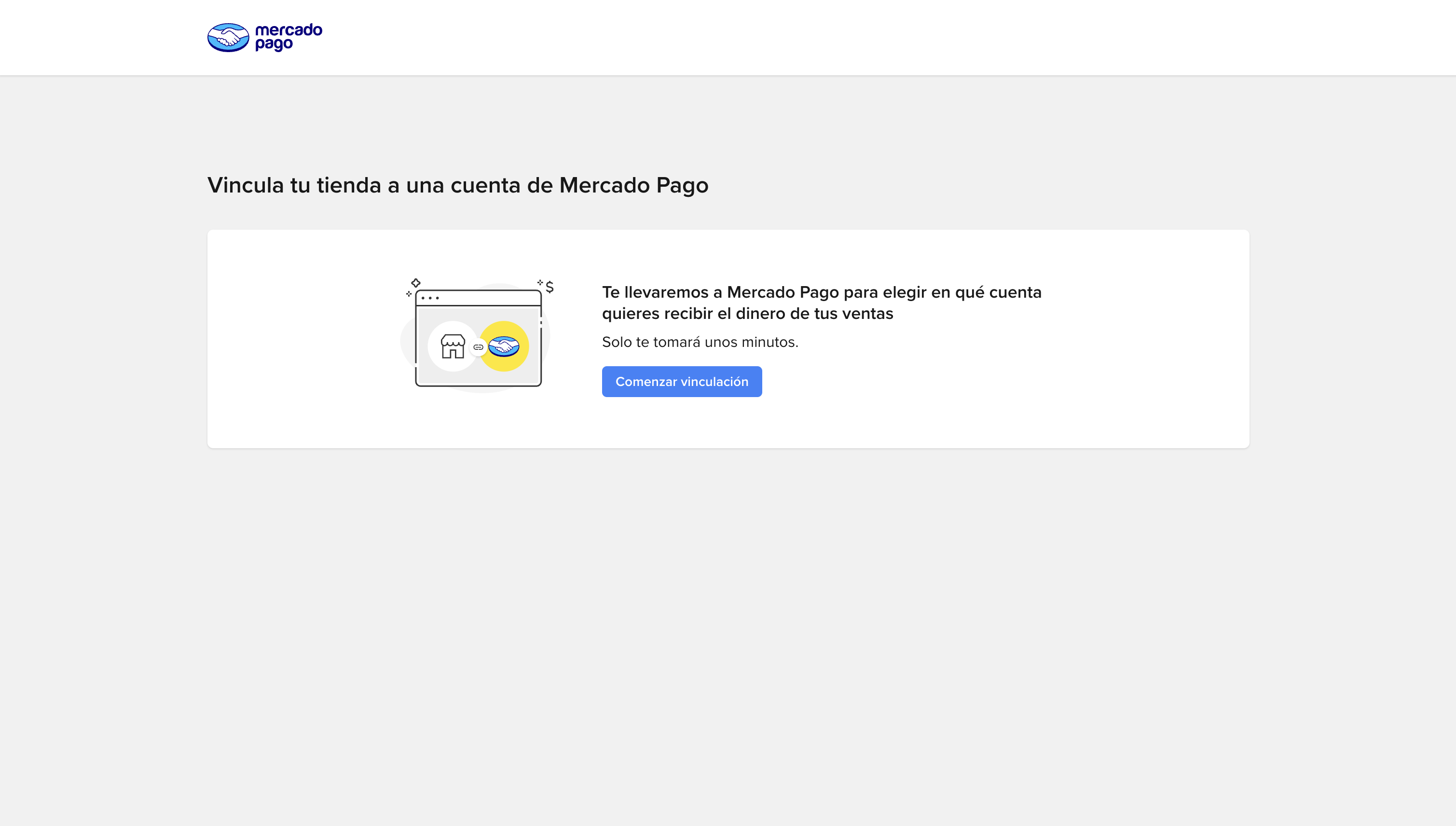
- Dentro del Panel administrativo de Mercado Pago en Shopify, haz clic en Comenzar vinculación para iniciar el proceso. Es necesario iniciar sesión, si ya estás conectado, puedes omitir este paso.
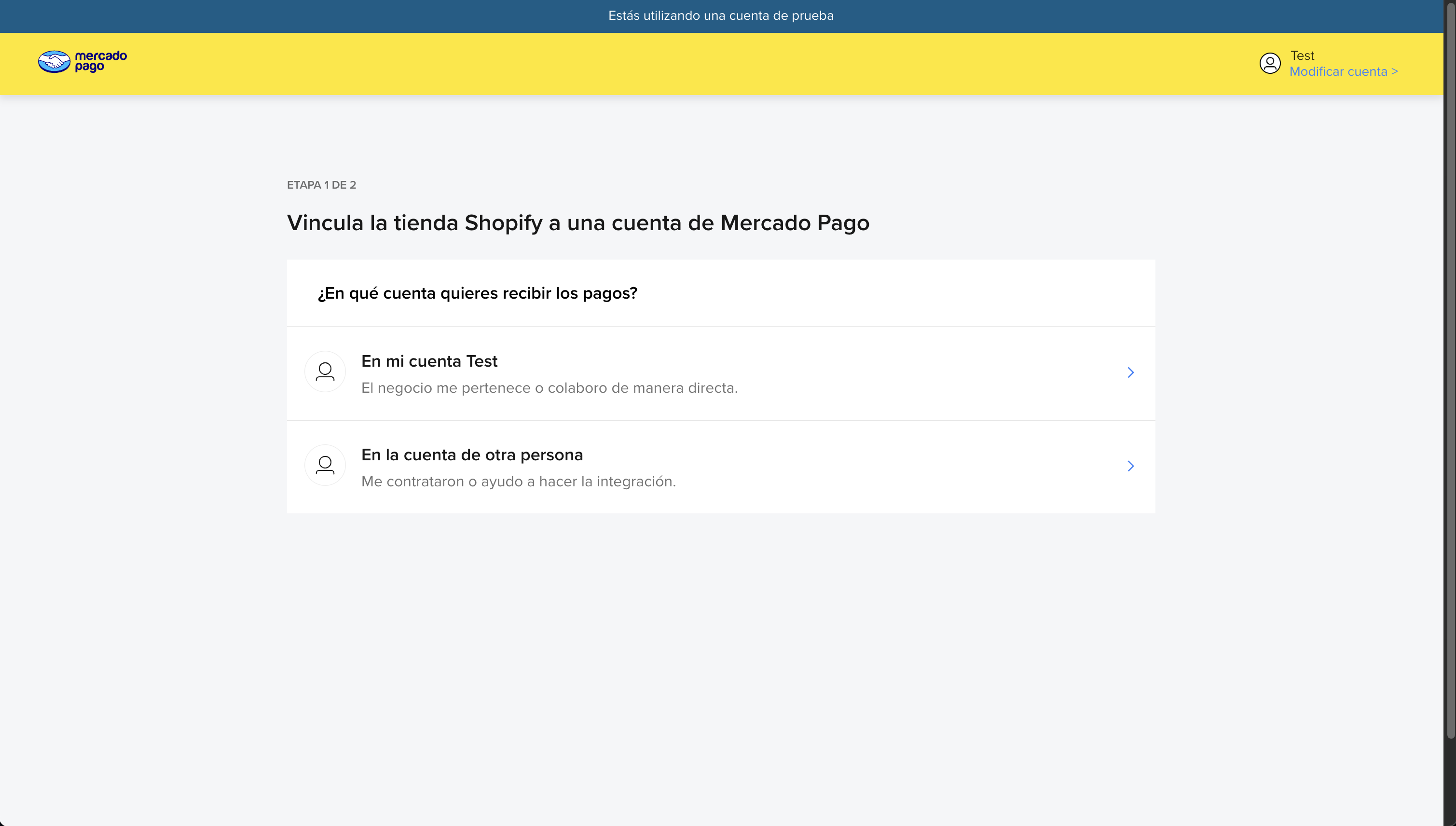
- Elige la cuenta de Mercado Pago que deseas vincular a la tienda:
- En mi cuenta de Mercado Pago: Selecciona esta opción si eres el dueño de la tienda.
- En la cuenta de otra persona: Selecciona esta opción si eres desarrollador y estás implementando esta solución para terceros.
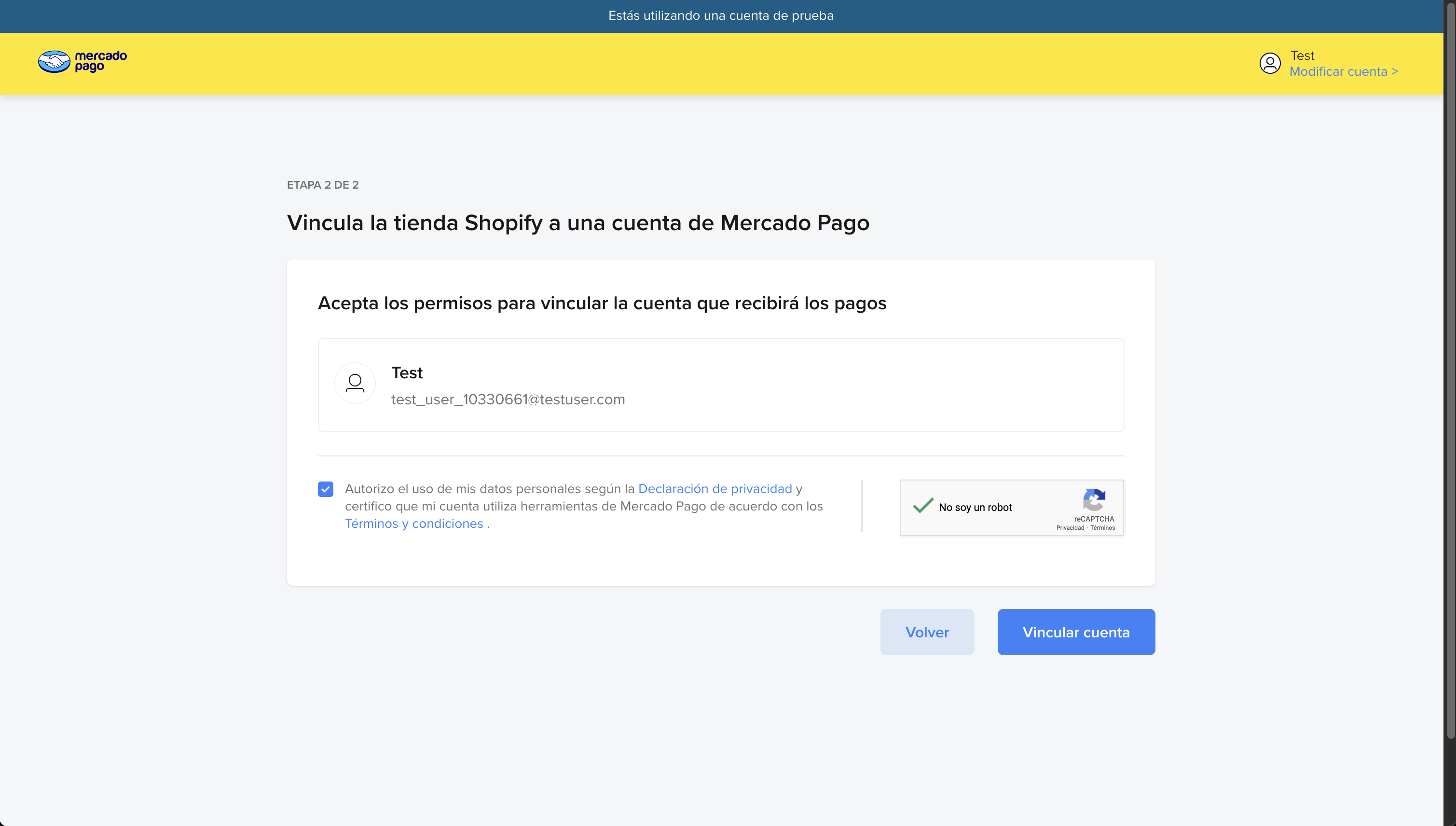
- Haz clic en Vincular cuenta y acepta los permisos necesarios para que Mercado Pago pueda procesar los pagos de forma segura e integrada. La vinculación se ejecutará de forma automática y puede demorar algunos segundos.
- Después de la vinculación, es necesario registrar la clave Pix previamente creada dentro del panel de Mercado Pago. Para eso, haz clic en Registrar clave Pix.
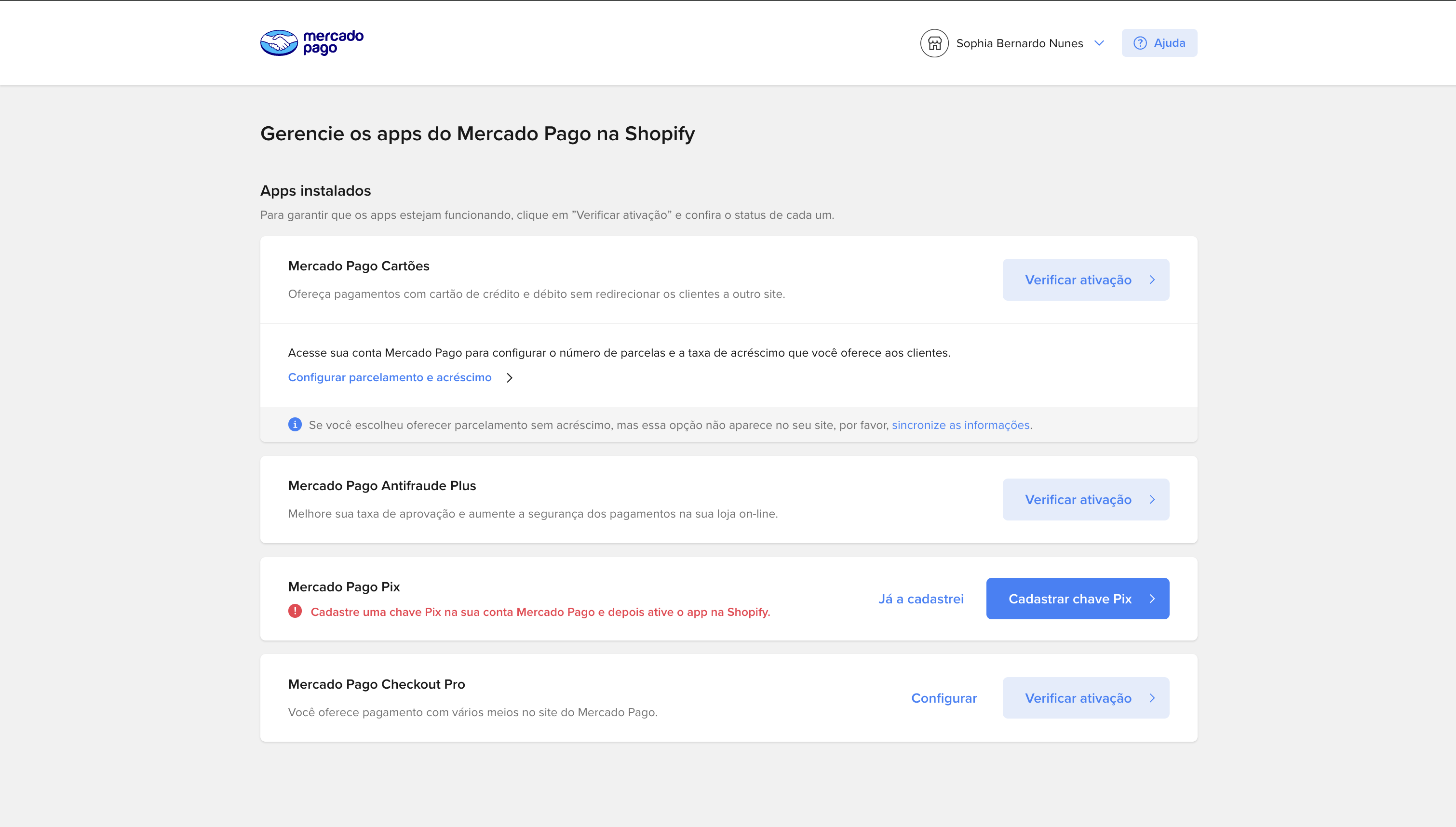
- Una vez registrada la clave Pix, haz clic en Activar app.
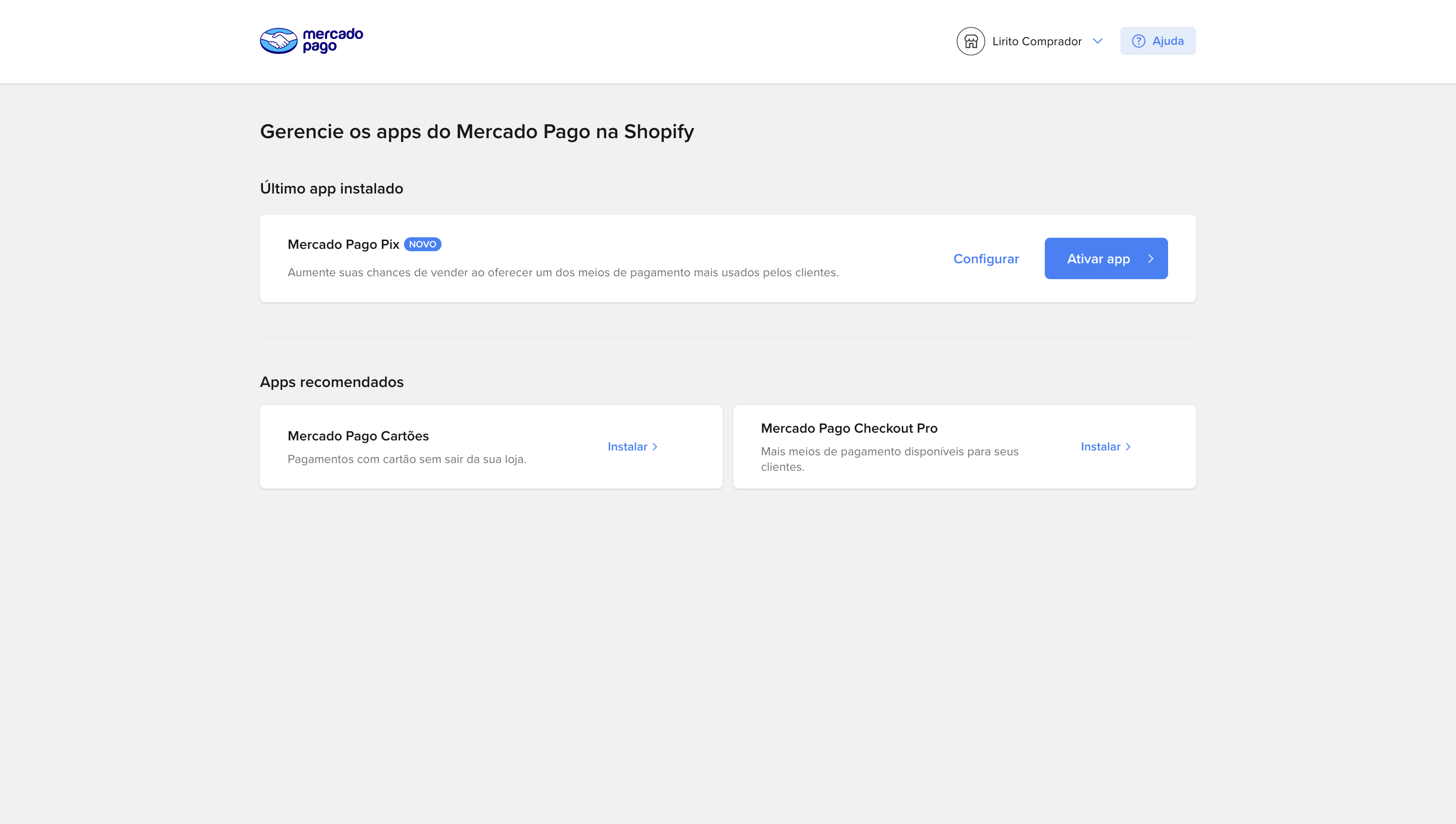
- Haz clic en Ir a configuraciones para volver al panel de Shopify.

- En el panel, ve a Configuración > Pagos y haz clic en Activar para habilitar Mercado Pago Pix.
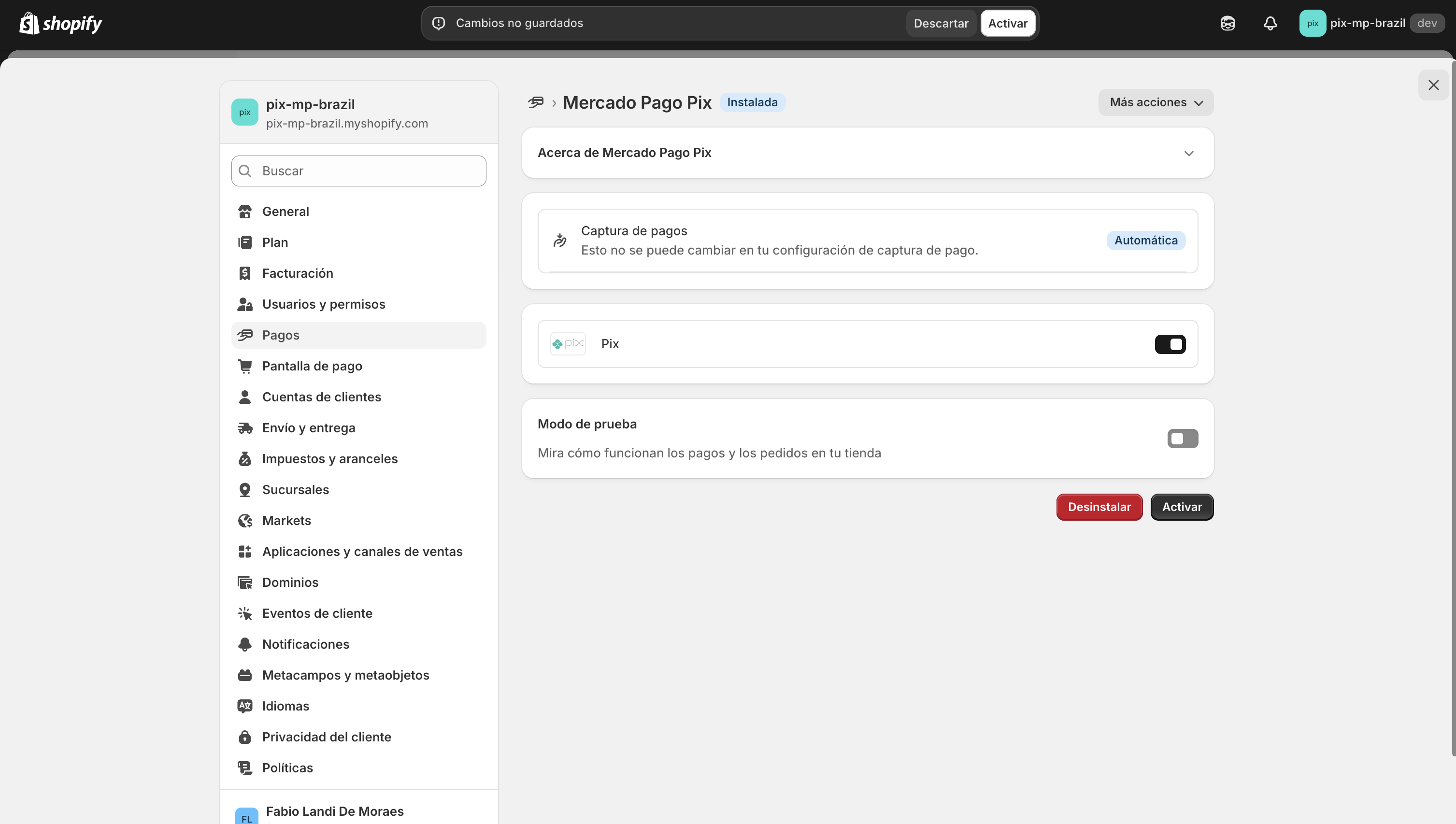
Con esto, la aplicación Mercado Pago Pix está instalada y configurada para recibir pagos directamente en tu cuenta.
Con esta configiración podrás definir cómo se mostrará Pix en tu tienda al momento del pago. Esto significa decidir si tus compradores finalizarán el pago en una pantalla externa de Pix (redirección) o si permanecerán dentro del checkout de tu tienda (modal).
A continuación, sigue el siguiente paso a paso:
- En el panel de Shopify, accede a Configuración > Pagos.
- Localiza la aplicación Mercado Pago Pix y selecciónala.
- En la siguiente pantalla, haz clic en Más acciones > Gestionar para acceder al Panel administrativo de Mercado Pago en Shopify.
- Localiza Mercado Pago Pix y haz clic en Configurar.
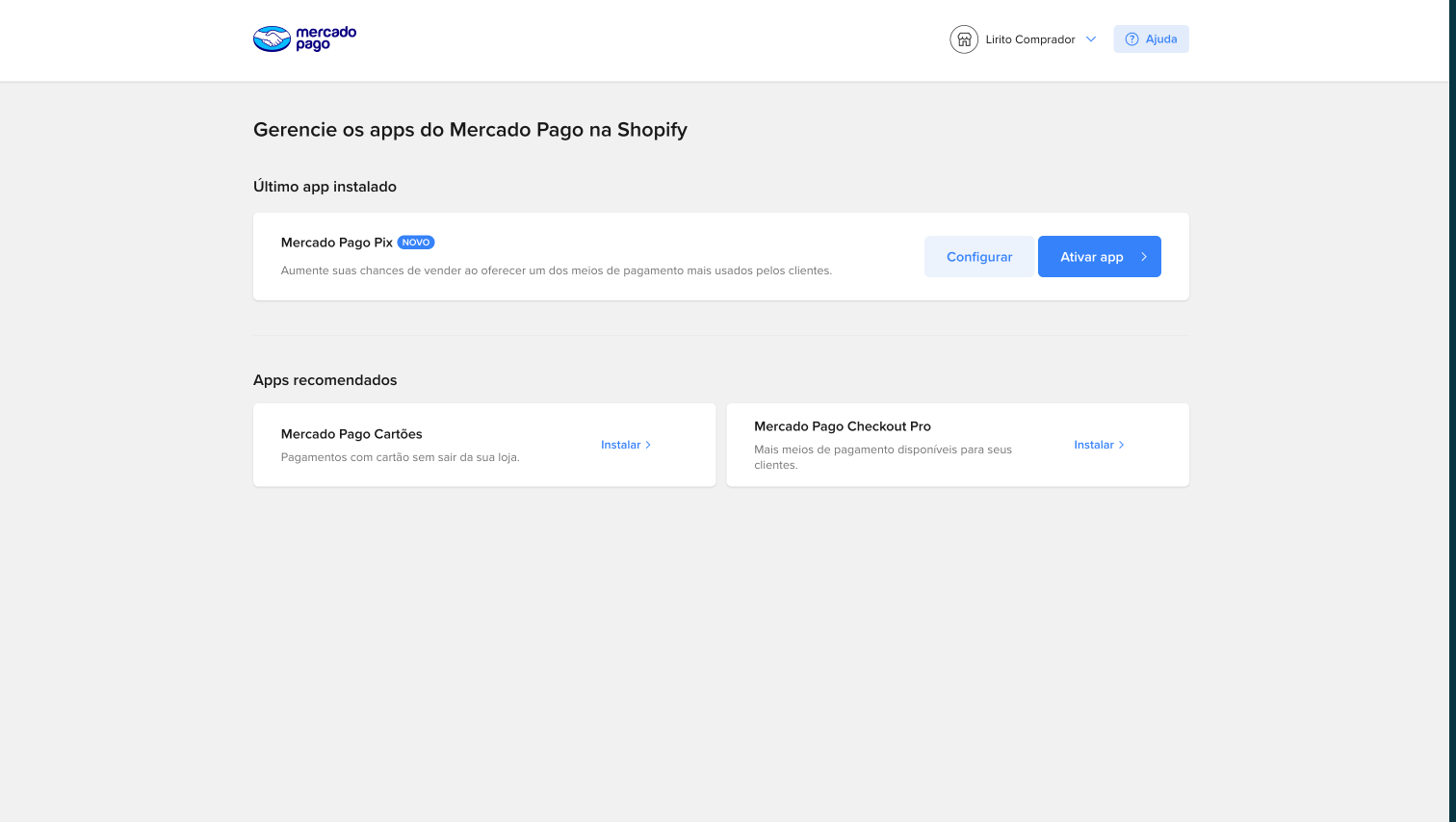
En la página de configuración, escoge la experiencia de pago que deseas ofrecer:
| Forma de apertura | Nombre público | Descripción |
| redirect | Pix personalizado | El comprador es redireccionado a una página externa para concluir el pago. El plazo de vencimiento se puede configurar según tus necesidades. |
| modal | Pix sem redireccionamiento | El pago se muestra directamente en la tienda, sin salir del checkout el tiempo predeterminado de expiración son 7 minutos. |
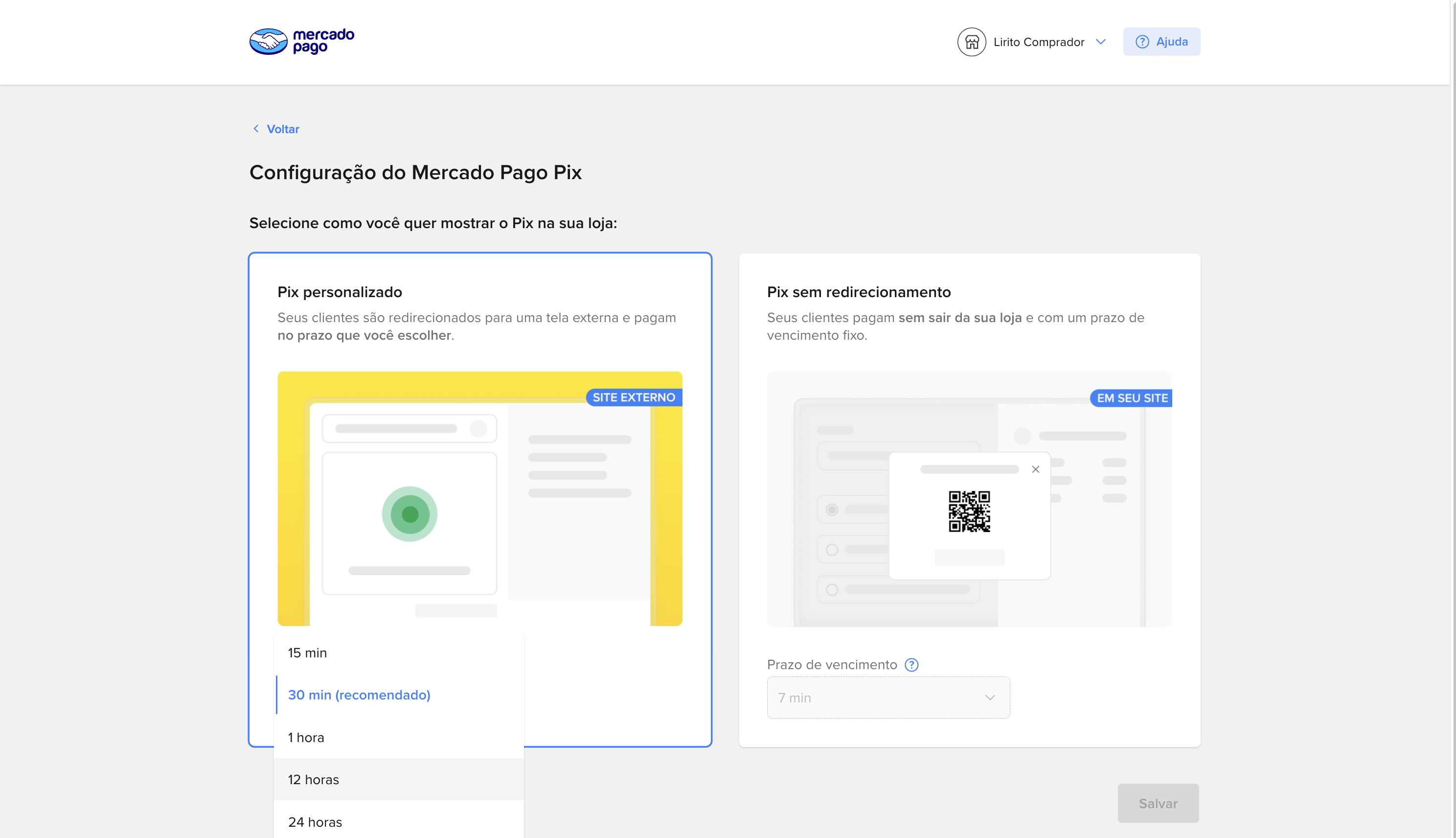
5.Haz clic en Guardar y con esto ha finalizado la configuración de Mercado Pago Pix en tu tienda.